


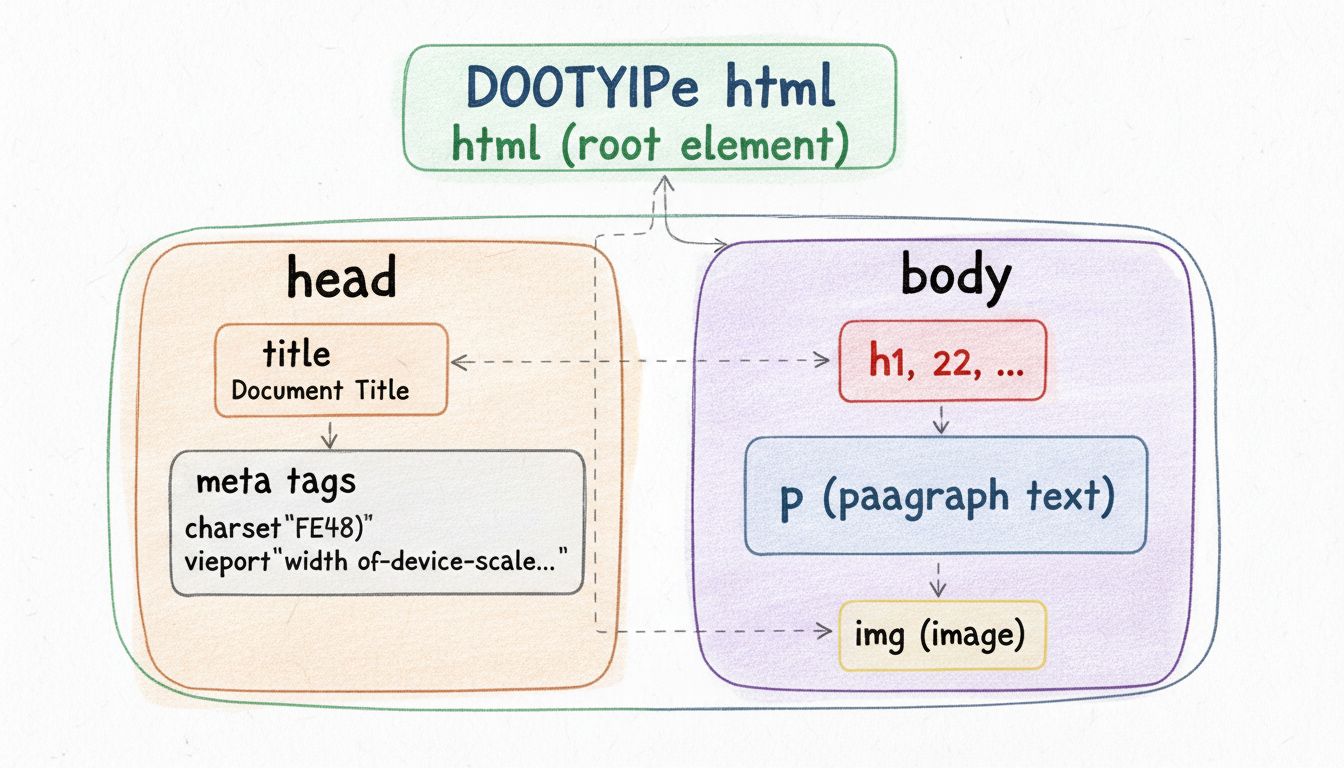
Wat is HTML en waarom is het belangrijk?
Ontdek wat HTML is, waarom het cruciaal is voor webontwikkeling en hoe het samenwerkt met CSS en JavaScript. Leer meer over HTML5-functies, semantische elemente...
12 min lezen
Leer hoe je afbeeldingen toevoegt in HTML met de img-tag. Ontdek best practices voor src, alt-attributen, responsieve afbeeldingen en optimalisatietechnieken voor webprestaties.
Je kunt een afbeelding toevoegen met HTML door de <img>-tag te gebruiken met het src-attribuut dat verwijst naar de URL van je afbeelding en het alt-attribuut voor toegankelijkheid. De basisopbouw is: <img src="image-url.jpg" alt="Beschrijving van de afbeelding">
De <img>-tag is een fundamenteel HTML-element dat wordt gebruikt om afbeeldingen direct in webpagina’s in te voegen. In tegenstelling tot veel andere HTML-tags is de <img>-tag een void element, wat betekent dat hij geen sluitende tag heeft en geen child content kan bevatten. Deze zelfsluitende structuur maakt het efficiënt voor het weergeven van afbeeldingen in alle moderne browsers. De tag vereist minimaal twee essentiële attributen om goed te functioneren: het src-attribuut om de afbeeldingsbron te specificeren en het alt-attribuut om alternatieve tekst te bieden voor toegankelijkheidsdoeleinden. Het begrijpen van deze kernattributen en hun correcte implementatie is cruciaal voor het maken van toegankelijke, performante en SEO-vriendelijke webpagina’s.
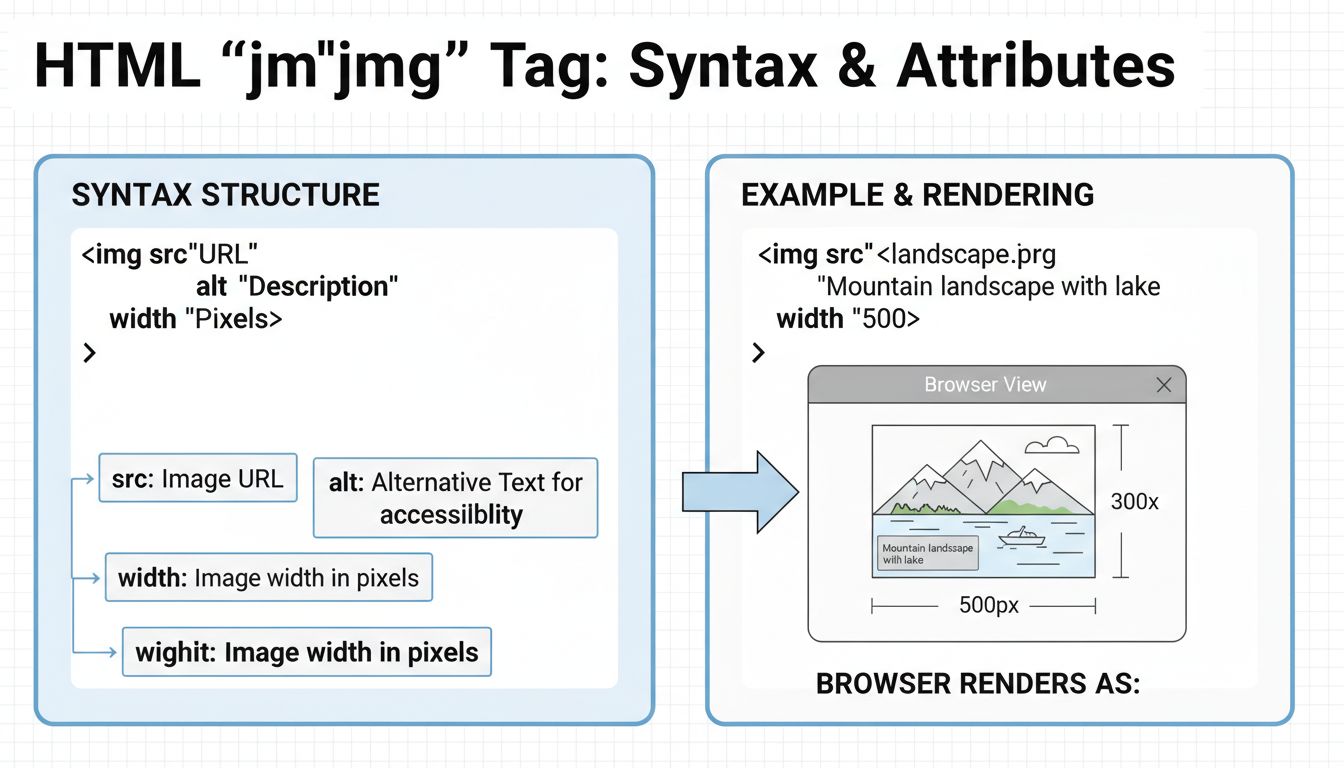
De meest eenvoudige manier om een afbeelding aan je HTML-pagina toe te voegen is door de <img>-tag te gebruiken met het src-attribuut. Het src-attribuut bevat een URL die naar de afbeelding verwijst die je wilt invoegen. Dit kan een relatieve URL zijn (verwijzend naar bestanden binnen je website) of een absolute URL (verwijzend naar externe bronnen). Als je afbeeldingsbestand bijvoorbeeld landscape.jpg heet en zich in dezelfde map als je HTML-pagina bevindt, voeg je het in met <img src="landscape.jpg" alt="Een prachtig landschap">. Als de afbeelding is opgeslagen in een submap genaamd images, wordt de syntaxis <img src="images/landscape.jpg" alt="Een prachtig landschap">. Deze flexibiliteit stelt ontwikkelaars in staat hun afbeeldingsbestanden efficiënt te organiseren en een overzichtelijke, onderhoudbare code te behouden.
Bij het gebruik van absolute URL’s om afbeeldingen van externe bronnen in te voegen, volgt de syntaxis het patroon <img src="https://example.com/images/landscape.jpg" alt="Een prachtig landschap">. Het is echter belangrijk om op te merken dat hoewel absolute URL’s werken, ze over het algemeen niet worden aanbevolen voor afbeeldingen die je zelf bezit of beheert. Het hosten van afbeeldingen op je eigen server met relatieve URL’s is efficiënter voor onderhoud en prestatie-optimalisatie. Bovendien, link nooit direct naar afbeeldingen op iemand anders’ website zonder expliciete toestemming, want deze praktijk wordt als onethisch beschouwd en schendt afspraken over bandbreedtegebruik. Dit betekent dat de eigenaar van de afbeelding opdraait voor de bandbreedtekosten van jouw content, en je hebt geen controle over of de afbeelding beschikbaar blijft of wordt vervangen door ongepaste inhoud.

Stel geavanceerde tracking in binnen enkele minuten. Geen creditcard vereist.
| Attribuut | Doel | Voorbeeld | Verplicht |
|---|---|---|---|
| src | Specificeert de afbeeldingsbron-URL | src="image.jpg" | Ja |
| alt | Biedt alternatieve tekst voor toegankelijkheid | alt="Beschrijving van de afbeelding" | Ja |
| width | Zet de afbeeldingsbreedte in pixels | width="400" | Nee |
| height | Zet de afbeeldingshoogte in pixels | height="300" | Nee |
| title | Toont een tooltip bij mouse-over | title="Beschrijving van afbeelding" | Nee |
| loading | Bepaalt lazy loading gedrag | loading="lazy" | Nee |
| srcset | Specificeert meerdere afbeeldingsbronnen voor responsief design | srcset="small.jpg 480w, large.jpg 1024w" | Nee |
Het alt-attribuut verdient extra aandacht omdat het meerdere belangrijke functies heeft naast basis-toegankelijkheid. Dit attribuut biedt alternatieve tekst die verschijnt wanneer de afbeelding niet geladen kan worden door bijvoorbeeld een kapotte link, een trage internetverbinding of als gebruikers het laden van afbeeldingen hebben uitgeschakeld om bandbreedte te besparen. Voor schermlezers en slechtziende bezoekers wordt de alt-tekst voorgelezen, waardoor het essentieel is voor webtoegankelijkheid. Zoekmachines gebruiken de alt-tekst ook om de afbeelding te begrijpen, wat direct invloed heeft op je SEO-rangschikking. Schrijf bij alt-tekst beschrijvend maar beknopt—vermijd zinnen als “afbeelding van” of “foto van”, omdat schermlezers het elementtype al aankondigen. Richt je in plaats daarvan op het overbrengen van de betekenisvolle inhoud en context van de afbeelding.
Het specificeren van de width- en height-attributen in je <img>-tag is een best practice die de renderprestaties van de pagina aanzienlijk verbetert. Wanneer je deze afmetingen opgeeft, weet de browser precies hoeveel ruimte hij moet reserveren voor de afbeelding voordat deze volledig is gedownload. Zo voorkom je de layout verschuiving die optreedt wanneer afbeeldingen pas laden nadat de pagina al begonnen is met renderen. Deze layoutverschuiving, bekend als Cumulative Layout Shift (CLS), heeft een negatieve invloed op de gebruikerservaring en de zoekmachinerangschikking. Door afmetingen vooraf te declareren, behoud je een stabiele layout tijdens het laden, zodat gebruikers soepel met de pagina kunnen werken zonder dat de content onverwacht verspringt.
De implementatie is eenvoudig: <img src="image.jpg" alt="Beschrijving" width="400" height="300">. Deze waarden geven de afbeeldingsafmetingen in pixels aan en moeten overeenkomen met het werkelijke formaat van de afbeelding om vervorming of kwaliteitsverlies te voorkomen. Als je een afbeelding voor weergave wilt schalen, gebruik dan CSS in plaats van HTML-attributen. Bijvoorbeeld: <img src="image.jpg" alt="Beschrijving" width="400" height="300" style="max-width: 100%; height: auto;"> om responsieve afbeeldingen te creëren die zich aanpassen aan verschillende apparaten, terwijl de beeldverhouding behouden blijft. Deze aanpak zorgt ervoor dat de browser de juiste ruimte reserveert, terwijl de afbeelding zich aanpast aan diverse schermgroottes voor een optimale weergave op alle apparaten.
Wees de eerste die op de hoogte is van nieuwe functies en productupdates.
Om een afbeelding als hyperlink te laten functioneren, omhul je de <img>-tag met een <a> (anchor) tag. Het href-attribuut van de anchor-tag specificeert de bestemmings-URL. De volledige syntaxis is: <a href="https://example.com"><img src="image.jpg" alt="Beschrijving van de afbeelding"></a>. Deze techniek wordt vaak gebruikt voor logo-links, call-to-action knoppen en navigatie-elementen. Zorg er bij het maken van klikbare afbeeldingen voor dat de alt-tekst zowel de inhoud van de afbeelding als de bestemming van de link duidelijk beschrijft, zodat gebruikers met een schermlezer ook de context begrijpen. Gebruik bijvoorbeeld in plaats van alleen alt="Logo" de tekst alt="Bezoek onze homepage" om het doel van de link aan te geven.
Je kunt ook naar specifieke secties binnen dezelfde pagina linken met behulp van anchor-links. Gebruik hiervoor het hekje gevolgd door het ID van het doelelement: <a href="#section-id"><img src="image.jpg" alt="Spring naar sectie"></a>. De doelsectie moet een corresponderend ID-attribuut hebben: <h2 id="section-id">Doelsectie</h2>. Deze techniek is vooral handig voor het maken van een inhoudsopgave, navigatiemenu’s en het verbeteren van de gebruikerservaring door snelle navigatie binnen lange pagina’s mogelijk te maken. Daarnaast kun je klikbare afbeeldingen met CSS stijlen om visuele feedback te geven, bijvoorbeeld door een rand toe te voegen, de opacity te veranderen bij mouse-over, of schaduweffecten toe te passen om interactie aan te geven.
Voor meer complexe scenario’s waarin verschillende delen van een afbeelding naar verschillende URL’s moeten linken, gebruik je de <map>- en <area>-elementen om imagemaps te maken. Hiermee kun je klikbare regio’s binnen één afbeelding definiëren: <img src="image.jpg" usemap="#image-map" alt="Beschrijving"><map name="image-map"><area shape="rect" coords="34,44,270,350" href="https://example1.com" alt="Gebied 1"><area shape="circle" coords="337,300,44" href="https://example2.com" alt="Gebied 2"></map>. De coördinaten definiëren de klikbare gebieden, met “rect” voor rechthoeken en “circle” voor cirkelvormige gebieden. Hoewel krachtig, zijn imagemaps lastig te onderhouden en minder flexibel dan moderne responsieve ontwerpbenaderingen.
Voor echt responsieve afbeeldingen die zich aanpassen aan verschillende schermgroottes en apparaatmogelijkheden, gebruik je het <picture>-element in combinatie met srcset-attributen. Met deze moderne aanpak kun je verschillende afbeeldingsbestanden aanbieden op basis van viewportbreedte, pixelverhouding van het apparaat of ondersteuning voor afbeeldingsformaten: <picture><source media="(min-width:650px)" srcset="large-image.jpg"><source media="(min-width:465px)" srcset="medium-image.jpg"><img src="small-image.jpg" alt="Beschrijving"></picture>. Deze techniek zorgt voor optimale afbeeldingslevering op alle apparaten, waardoor zowel prestaties als gebruikerservaring verbeteren. De browser evalueert mediacondities op volgorde en toont de eerste overeenkomstige bron, waarbij de <img>-tag fungeert als fallback voor oudere browsers.
Volg deze essentiële best practices bij het implementeren van afbeeldingen in HTML om optimale prestaties, toegankelijkheid en SEO-resultaten te waarborgen. Gebruik altijd beschrijvende bestandsnamen voor je afbeeldingen—in plaats van img835.png, gebruik je landschap-berg-zonsondergang.jpg. Zoekmachines lezen bestandsnamen en gebruiken deze voor indexering, waardoor beschrijvende namen je SEO-rangschikking verbeteren. Optimaliseer vervolgens de bestandsgrootte van afbeeldingen voordat je ze uploadt naar je website, door geschikte formaten te gebruiken (JPEG voor foto’s, PNG voor grafieken met transparantie, WebP voor moderne browsers) en compressietools toe te passen. Grote afbeeldingsbestanden vertragen het laden van pagina’s, wat de gebruikerservaring en zoekpositie negatief beïnvloedt.
Implementeer verder lazy loading voor afbeeldingen onder de vouw met het attribuut loading="lazy": <img src="image.jpg" alt="Beschrijving" loading="lazy">. Hierdoor worden afbeeldingen pas geladen als de gebruiker in de buurt van de afbeelding scrollt, wat de initiële laadtijd en het bandbreedtegebruik vermindert. Gebruik daarnaast CSS-achtergrondafbeeldingen alleen voor decoratieve afbeeldingen en reserveer HTML-<img>-tags voor inhoudelijke afbeeldingen die semantische waarde hebben. Zorg ervoor dat alle afbeeldingen betekenisvolle alt-teksten hebben die de inhoud en context beschrijven, niet alleen het visuele uiterlijk. Overweeg tot slot het gebruik van een Content Delivery Network (CDN) om afbeeldingen vanaf servers dichter bij je gebruikers te laden, wat laadtijden en prestaties aanzienlijk verbetert. Deze praktijken samen zorgen voor een robuuste, toegankelijke en performante afbeeldingimplementatie waar zowel gebruikers als zoekmachines van profiteren.
Beheers afbeeldingoptimalisatie en webontwikkeling met het krachtige affiliate management platform van PostAffiliatePro. Creëer verbluffende visuele content voor je campagnes.
Ontdek wat HTML is, waarom het cruciaal is voor webontwikkeling en hoe het samenwerkt met CSS en JavaScript. Leer meer over HTML5-functies, semantische elemente...
Leer wat HTML-banners zijn en hoe ze volledige aanpassing mogelijk maken voor affiliate marketing. Ontdek formulieren, tabellen, grafieken en mogelijkheden voor...
HTML, ook bekend als hypertext markup language, bepaalt hoe tekst en afbeeldingen op een website worden weergegeven. Zie het artikel voor meer informatie.
Sluit u aan bij onze gemeenschap van tevreden klanten en bied uitstekende klantenservice met Post Affiliate Pro.




Cookie Toestemming
We gebruiken cookies om uw browse-ervaring te verbeteren en ons verkeer te analyseren. See our privacy policy.