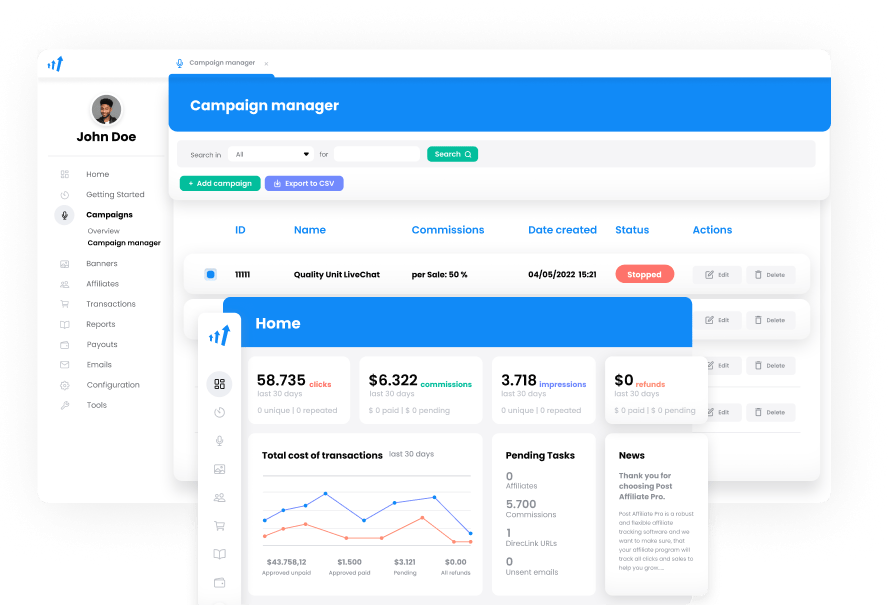
Fraudebescherming helpt alleen als het aan staat en is afgestemd op jouw programma. Post Affiliate Pro heeft een reeks regels die elke klik, verkoop, aanmelding van een affiliate en login bekijken, en elke regel heeft zijn eigen schakelaar en zijn eigen actie. Jij bepaalt wat er gebeurt met het verkeer dat overeenkomt.
Deze tutorial laat zien hoe je fraudebescherming instelt in Post Affiliate Pro. We lopen de instellingen voor fraudebescherming tab voor tab door en behandelen daarna de twee bedieningselementen daarbuiten: geheime sleutels voor verkopen en goedkeuring van commissies. Voor het grotere plaatje over het herkennen van fraude lees je onze gids voor het detecteren en voorkomen van affiliatiefraude . Als je eerst de basis nodig hebt, begin dan met wat affiliatiefraude is .
In het kort
- Open Configuratie > Tracking-instellingen > Fraudebescherming en werk de vier tabbladen door.
- Stel het voorkomen van dubbele orders in en vang herhaalde klikken op, en kies Weigeren terwijl je test.
- Houd lijsten bij van IP-adressen, referrer-URL’s en landen die je wilt bannen of toestaan.
- Bescherm aanmeldingen en logins van affiliates met hun eigen regels en limieten.
- Valideer verkopen met een geheime sleutel als je de code van je checkout kunt aanpassen.
- Keur commissies handmatig goed, of na een vast aantal dagen, voordat ze worden uitbetaald.
Voordat je begint
Je hebt toegang nodig tot het merchantpaneel met de rechten om instellingen te wijzigen. Trek een half uur uit en schrijf de IP-adressen, referrer-domeinen en landen op waarvan je al weet dat ze een probleem vormen.
Elke regel vraagt je wat je met een overeenkomst moet doen, en de twee belangrijkste antwoorden verschillen:
- Weigeren: de klik of transactie wordt geregistreerd en gemarkeerd als geweigerd, zodat je er nog naar kunt kijken.
- Niet opslaan (weergegeven als “Dont save” in het menu): deze wordt stil genegeerd en laat geen registratie achter.
Als je twijfelt over een regel, kies dan eerst Weigeren. Je kunt controleren wat die opvangt en later overschakelen naar Niet opslaan.

Start vandaag nog je affiliate programma
Stel geavanceerde tracking in binnen enkele minuten. Geen creditcard vereist.
Stap 1: open het scherm Fraudebescherming
- Log in op het merchantpaneel.
- Ga naar Configuratie > Tracking-instellingen > Fraudebescherming.
- Je ziet vier tabbladen: Klikken, Verkopen / Actiecommissies, Aanmeldingen van affiliates en Logins.
- Sla elk tabblad op voordat je naar het volgende gaat.
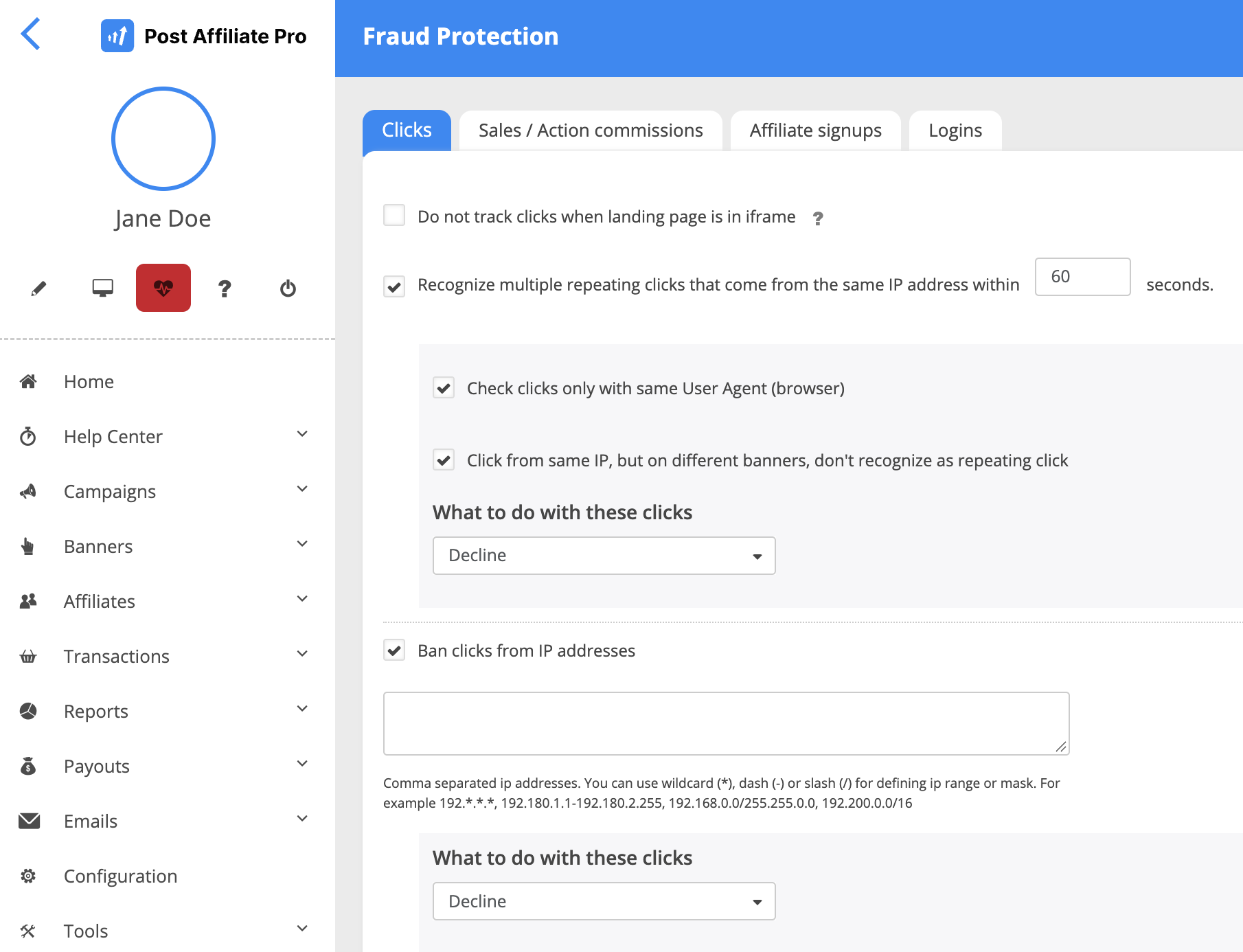
De helptekst van het scherm zelf noemt de twee situaties waarvoor het is gebouwd: herhalende of frauduleuze transacties die van hetzelfde IP-adres komen, of met hetzelfde order-ID. De tekst geeft ook de meest voorkomende oorzaak van herhalingen, een klant die de bevestigingspagina van de bestelling vernieuwt, en raadt aan dubbele orders met hetzelfde order-ID eruit te filteren of te weigeren.
De functiepagina Fraudebescherming geeft een overzicht van dezelfde regels. Deze tutorial laat zien hoe je ze instelt.
Stap 2: stel het tabblad Klikken in
Open het tabblad Klikken. Het heeft vier groepen instellingen.
Herhaalde klikken
- Vink Meerdere herhalende klikken die van hetzelfde IP-adres komen herkennen binnen aan.
- Voer een aantal seconden in. Kies een tijdvenster dat past bij hoe snel een echte bezoeker twee keer zou kunnen klikken.
- Optioneel: vink Controleer klikken alleen met dezelfde User Agent (browser) aan. Een herhaling wordt dan alleen geteld als ook de browser overeenkomt.
- Optioneel: vink Klik van hetzelfde IP, maar op verschillende banners, niet als herhalende klik herkennen aan.
- Kies onder Wat te doen met deze klikken de optie Weigeren terwijl je test. Zo weiger je herhaalde klikken en houd je er toch een registratie van bij.
Dit is de regel achter wat onze woordenlijst klikfraude noemt: dezelfde bron die klikken produceert die geen echte bezoeker zou genereren.
Tip: de regel staat standaard uit. Als je hem aanzet, is het standaardvenster 60 seconden en is de standaardactie Weigeren. Een echte bezoeker klikt zelden twee keer binnen die tijd op dezelfde affiliatelink vanaf één IP-adres. Vink Controleer klikken alleen met dezelfde User Agent (browser) aan als veel van je bezoekers één adres delen, bijvoorbeeld op een kantoor of in een mobiel netwerk, zodat ze niet als één worden geteld.
IP-adressenlijsten
Je kunt IP-adressen bannen in je affiliatie-software, of alleen de adressen toestaan die je vertrouwt:
- Klikken vanaf IP-adressen bannen: blokkeert de adressen die je opgeeft.
- Alleen klikken vanaf IP-adressen toestaan: elk adres dat niet op de lijst staat, geldt als niet toegestaan.
Gebruik een alleen-toestaan-lijst alleen als je de volledige set bronnen kent. Kies voor elke lijst de actie voor overeenkomende klikken, en kies Weigeren terwijl je test, zodat je kunt zien wat de lijst blokkeert.
Voer de adressen in, gescheiden door komma’s. Je kunt een jokerteken (*), een streepje (-) voor een bereik of een schuine streep (/) voor een masker gebruiken, bijvoorbeeld 192.*.*.*, 192.180.1.1-192.180.2.255, 192.168.0.0/255.255.255.0 of 192.200.0.0/16.
Tip: haal de adressen uit echte data. Op Transacties > Klikkenlijst laat het filter Aangepast je op IP zoeken, en kun je zien welke adressen de verdachte klikken hebben gestuurd.
Referrer-URL-lijsten
- Klikken vanaf URL’s bannen (HTTP_REFERER): blokkeert klikken die van de door jou opgegeven URL’s komen.
- Alleen klikken vanaf URL’s toestaan (HTTP_REFERER): telt alleen klikken vanaf de URL’s die je opgeeft. Deze heeft ook de opties en klikken vanaf domeinen van bannerbestemmingen en leeg referrer toestaan (HTTP_REFERER).
Voer de URL’s in, gescheiden door komma’s. Jokertekens werken in de vorm *exampleurl.com*. Kies Wat te doen met niet-toegestane klikken voor elke lijst.
Tip: de klikkenlijst toont de referrer-URL van elke klik. Gebruik die om te zien welke sites frauduleus verkeer sturen en voeg die domeinen toe aan de banlijst, bijvoorbeeld *badsite.com*. Gebruik de alleen-toestaan-lijst alleen als je alle legitieme verkeersbronnen beheert.
Twee kleinere opties
- Klikken niet tracken wanneer de landingspagina in een iframe staat: klikken vanuit een iframe worden niet getrackt. Het scherm linkt ernaast naar een pagina over cookie stuffing.
- Klikfraudebescherming uitschakelen voor: sluit de affiliates die je kiest uit van de klikcontroles.
Schrijf je in voor onze nieuwsbrief
Wees de eerste die op de hoogte is van nieuwe functies en productupdates.
Stap 3: stel het tabblad Verkopen / Actiecommissies in
Dit is het tabblad dat je geld beschermt, dus besteed hier de meeste tijd. Open het tabblad Verkopen / Actiecommissies.
Dubbele order-ID’s
- Vink Dubbele orders met hetzelfde order-ID herkennen binnen aan.
- Voer een aantal uren in, gerekend vanaf de eerste verkoop. Dit is de controle die het scherm aanraadt, omdat een vernieuwde bevestigingspagina dezelfde verkoop opnieuw verstuurt. Als je al geweigerde duplicaten ziet, legt de FAQ over geweigerde dubbele commissies uit waar ze vandaan komen.
- Optioneel: vink Ook toepassen op lege OrderID’s aan om verkopen mee te nemen die zonder order-ID binnenkomen.
- Optioneel: beperk de overeenkomst tot dezelfde campagne, hetzelfde product-ID of hetzelfde commissietype.
- Kies onder Wat te doen met deze orders de optie Weigeren terwijl je test.
Tip: deze controle staat standaard aan, met de actie Weigeren, met overeenkomst op hetzelfde product-ID en een venster van 99999 uur, wat praktisch altijd betekent. Houd het lange venster aan, tenzij je shop order-ID’s hergebruikt, bijvoorbeeld na een reset van de orderteller. Verkort in dat geval het venster of beperk de overeenkomst tot dezelfde campagne.
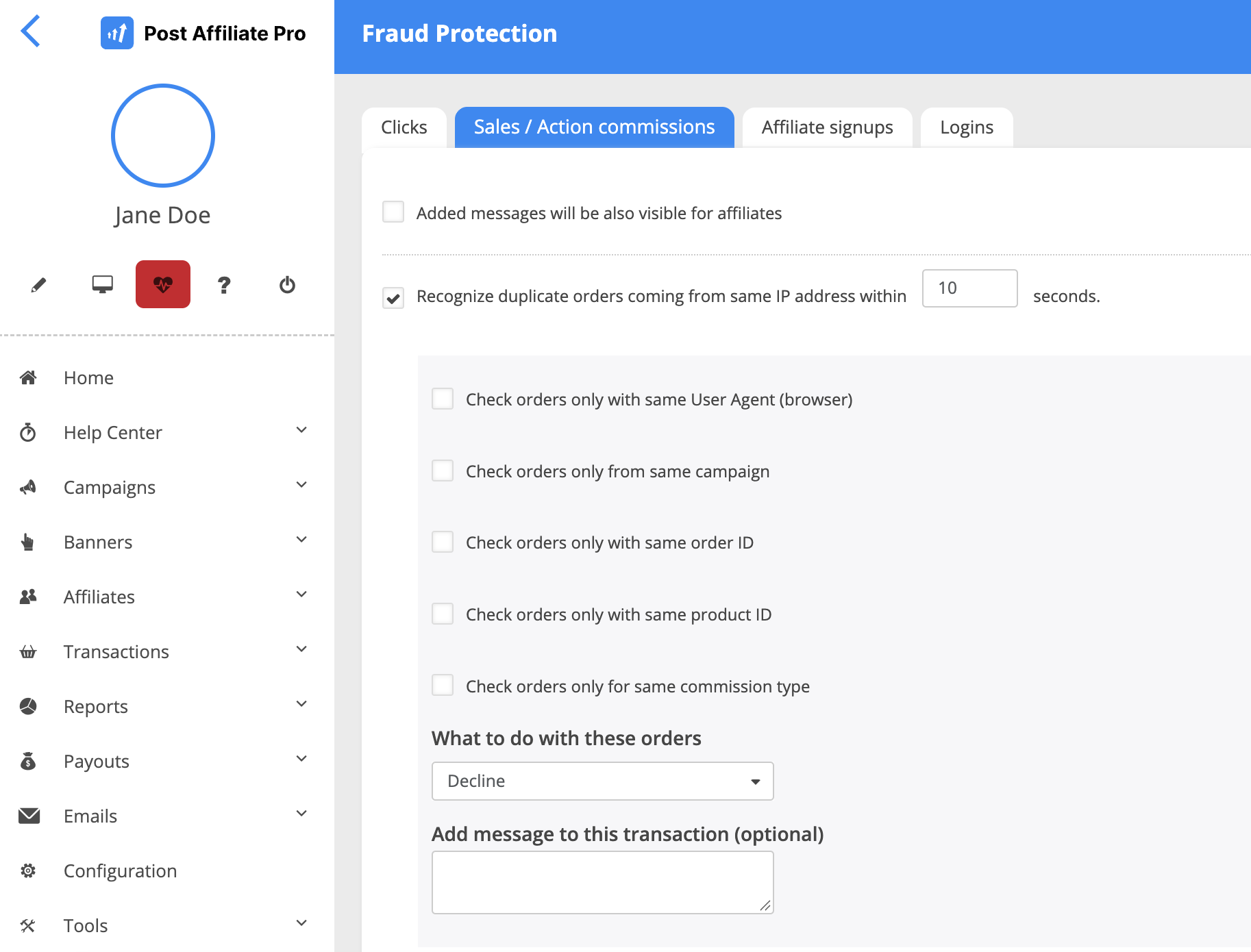
Dubbele orders vanaf hetzelfde IP-adres
- Vink Dubbele orders vanaf hetzelfde IP-adres herkennen binnen aan.
- Voer een aantal seconden in.
- Optioneel: beperk de overeenkomst met deze opties:
- Controleer orders alleen met dezelfde User Agent (browser)
- Controleer orders alleen vanaf dezelfde campagne
- Controleer orders alleen met hetzelfde order-ID
- Controleer orders alleen met hetzelfde product-ID
- Controleer orders alleen voor hetzelfde commissietype
- Kies onder Wat te doen met deze orders de optie Weigeren terwijl je test.
Beperk de overeenkomst voldoende zodat twee echte klanten achter één kantoorverbinding niet als één worden behandeld.
Tip: deze regel staat standaard uit. Als je hem aanzet, is het standaardvenster 10 seconden en is de standaardactie Weigeren. Een kort venster vangt dubbele inzendingen en bots, en de beperkingsopties houden echte klanten veilig. Het aanvinken van hetzelfde product-ID en dezelfde campagne is een veilige manier om te beginnen.
Wanneer de actie Weigeren is, verschijnt het veld Bericht aan deze transactie toevoegen (optioneel). Het bericht wordt opgeslagen in de systeemnotitie van de transactie, die alleen jij kunt zien. Als je op dit tabblad Toegevoegde berichten zijn ook zichtbaar voor affiliates aanvinkt, zien affiliates het ook.
IP- en referrer-lijsten voor verkopen
- Verkopen vanaf IP-adressen bannen
- Alleen verkopen vanaf IP-adressen toestaan
- Verkopen vanaf URL’s bannen (HTTP_REFERER)
- Alleen verkopen vanaf URL’s toestaan (HTTP_REFERER)
Ze werken hetzelfde als hun tegenhangers voor klikken, en elk heeft zijn eigen actie.
Stap 4: bescherm aanmeldingen van affiliates
- Open het tabblad Aanmeldingen van affiliates.
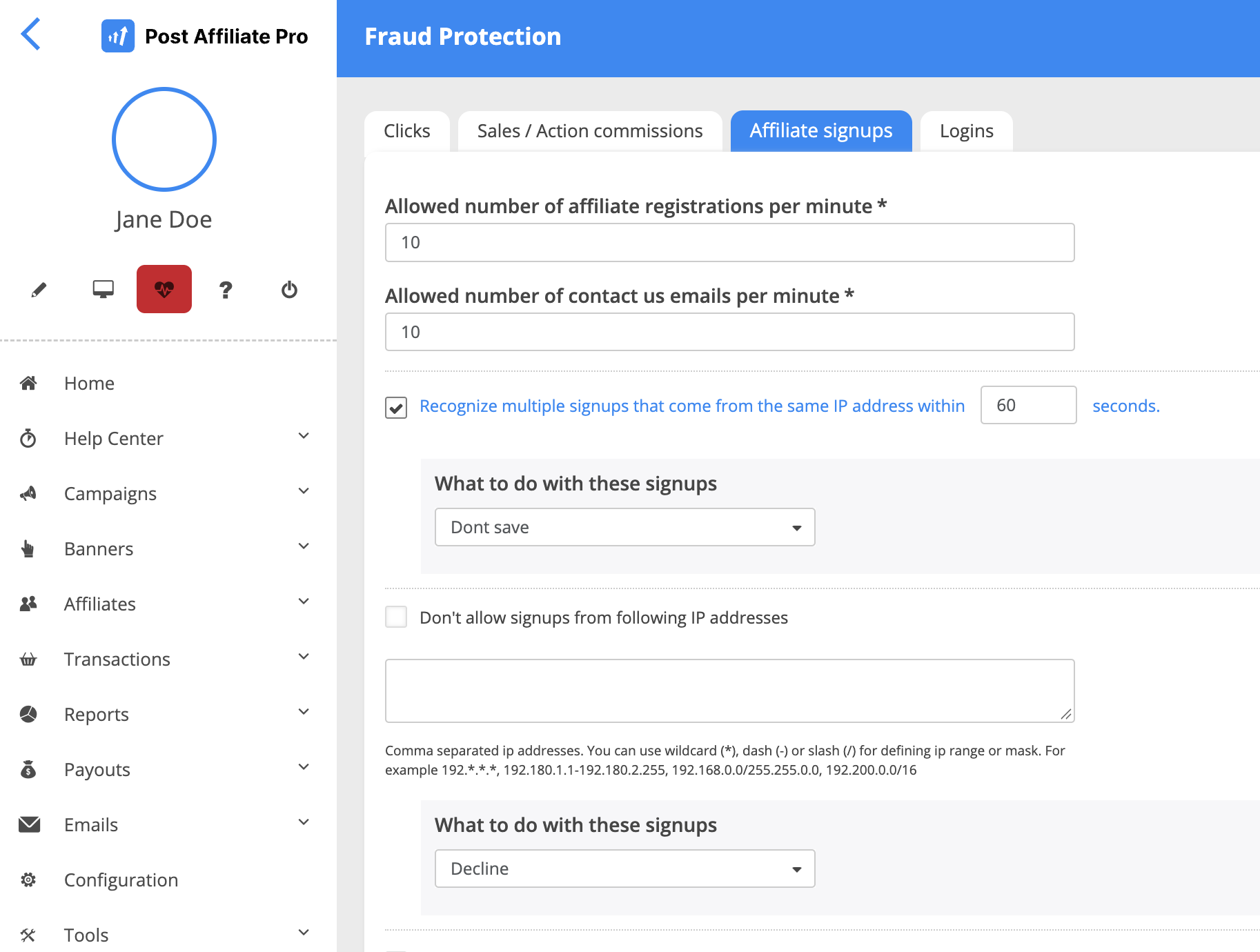
- Vink Meerdere aanmeldingen die van hetzelfde IP-adres komen herkennen binnen aan en voer een aantal seconden in.
- Kies onder Wat te doen met deze aanmeldingen de actie.
- Optioneel: voer bij Aanmeldingen met de volgende referral-ID’s niet toestaan door komma’s gescheiden trefwoorden in.
- Optioneel: stel de limieten Toegestaan aantal affiliateregistraties per minuut en Toegestaan aantal contact-e-mails per minuut in.
- Optioneel: vink Aanmeldingen vanaf de volgende IP-adressen niet toestaan aan en voer de adressen in, in hetzelfde formaat als de IP-lijsten hierboven. Kies de actie onder Wat te doen met deze aanmeldingen.
Tip: de regel voor herhaalde aanmeldingen staat standaard uit. Als je hem aanzet, is het standaardvenster 60 seconden en is de standaardactie Niet opslaan, dus gebruik Weigeren terwijl je test. Beide limieten staan standaard op 10 per minuut. Voer bij Aanmeldingen met de volgende referral-ID’s niet toestaan woorden in die je niet wilt dat een affiliate als referral-ID gebruikt.
Aanmeldingsregels werken het best samen met goedkeuring. Nieuwe affiliates kunnen handmatig worden goedgekeurd, en dat is de standaardinstelling, zodat een verdacht account nooit een trackinglink krijgt voordat je ernaar hebt gekeken.
Stap 5: bescherm logins
Dit tabblad beschermt de inlogpagina’s van het merchantpaneel en van het affiliatepaneel tegen het raden van wachtwoorden en tegen logins vanaf plekken die je niet verwacht. Het heeft twee delen: limieten voor mislukte logins en IP-lijsten.
Mislukte logins beperken
- Open het tabblad Logins.
- Voer bij Toegestaan aantal mislukte inlogpogingen in één uur per gebruikersnaam in hoeveel mislukte pogingen één gebruikersnaam per uur mag hebben.
- Voer bij Toegestaan aantal mislukte inlogpogingen in één uur per IP in hoeveel mislukte pogingen één IP-adres per uur mag hebben.
- Sla het tabblad op.
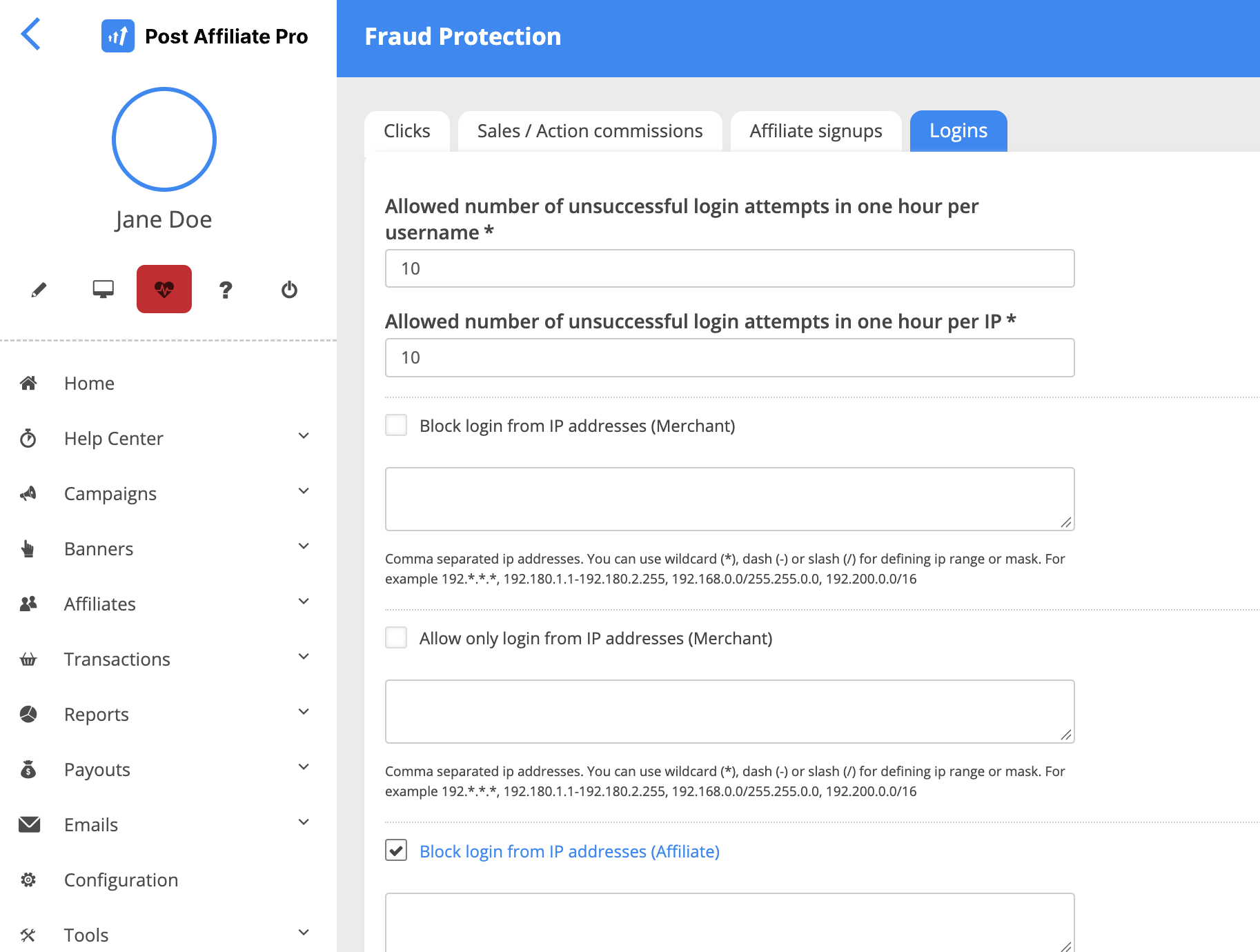
Beide velden zijn verplicht en accepteren hele getallen vanaf 1. De standaardwaarde is 10 voor elk. Wanneer een limiet is bereikt, worden verdere inlogpogingen geweigerd (de server antwoordt met 429 Too Many Requests) en wordt de poging als brute-forcepoging in het logboek geschreven.
Tip: er is één paar limieten voor het hele systeem. Dezelfde getallen gelden voor merchantlogins en affiliatelogins, maar ze worden voor elk apart geteld, dus een mislukte affiliatelogin gebruikt niet de ruimte van de merchant. Je kunt voor de twee groepen geen verschillende getallen instellen. Een echt persoon faalt zelden meer dan een paar keer per uur, dus de standaardwaarde van 10 is een redelijk startpunt, en je kunt die verlagen naar 5 als je herhaald raden in je logboeken ziet. Zet hem niet op 1 of 2: één typefout zou dan een echte gebruiker buitensluiten.
Logins beperken op IP-adres
Merchant- en affiliatelogins hebben aparte lijsten, gemarkeerd met (Merchant) en (Affiliate) op het scherm:
- Vink Login vanaf IP-adressen blokkeren aan en voer de IP-adressen in om adressen te blokkeren.
- Vink Alleen login vanaf IP-adressen toestaan aan en voer de IP-adressen in om alleen bepaalde adressen toe te staan.
- Doe dit voor de lijst (Merchant), de lijst (Affiliate), of beide.
- Sla het tabblad op.
Tip: welke groep je moet beperken. Gebruik een alleen-toestaan-lijst voor merchants, omdat je team klein is en meestal vanaf bekende adressen inlogt. Gebruik geen alleen-toestaan-lijst voor affiliates: zij loggen vanaf overal in, dus iedereen die niet op de lijst staat, zou buitengesloten worden. Gebruik voor affiliates de blokkeerlijst, en alleen voor adressen die al problemen hebben veroorzaakt.
Mislukte pogingen en logins worden geregistreerd door affiliate login tracking , waar je ze kunt bekijken.
Controleer voordat je een alleen-toestaan-lijst voor merchantlogins opslaat of je eigen adres erop staat, anders sluit je jezelf buiten.
Stap 6: voeg landenblacklists toe
Landenblacklists verschijnen op de tabbladen wanneer GeoIP actief is. De GeoIP-pagina legt uit hoe je de functie activeert.
- Zoek op elk tabblad Geblackliste landen.
- Voer landcodes van twee letters in.
- Kies de actie:
- Wat te doen met klikken uit geblackliste landen
- dezelfde instelling voor verkopen
- Wat te doen met affiliates uit geblackliste landen
- Stel op het tabblad Logins de landopties in voor merchants en voor affiliates.
Een landenblacklist in je affiliatie-software is een bot instrument, omdat het ook echte klanten uit die landen blokkeert. Gebruik het waar je geen klanten of affiliates hebt. Een zachtere optie is het instellen van een commissie van 0% voor een land in de GeoIP-commissieregels, zodat het verkeer niet wordt geblokkeerd maar niets oplevert.
Tip: begin met de landen die het meest voorkomen in je geweigerde klikken en waar je geen klanten hebt, voeg ze één voor één toe, en kies Weigeren zodat je kunt bekijken wat er is geblokkeerd.
Stap 7: valideer verkopen met een geheime sleutel
De plugin Sale Tracking Fraud Protection controleert of elke verkoop echt van je eigen checkout komt.
De plugin activeren
- Ga naar Configuratie > Plugins.
- Activeer Sale Tracking Fraud Protection.
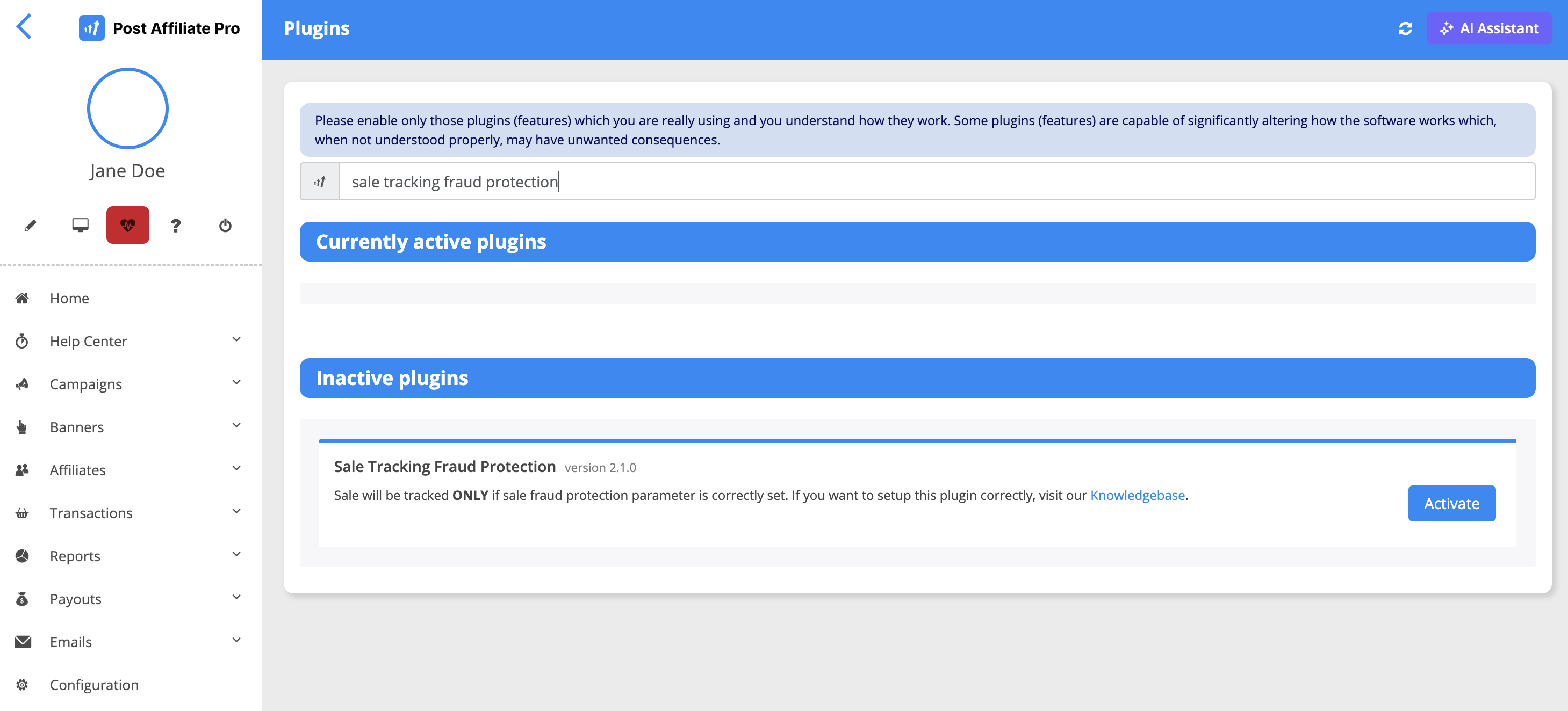
- Open de configuratie en stel in:
- Geheime sleutel: de algemene sleutel die wordt gebruikt om een MD5-checksum te berekenen.
- Parameternaam: het extra gegevensveld, van data1 tot data5, waarin je trackingcode de checksum plaatst.
Voeg de checksum toe aan je checkout
Je checkout moet dezelfde checksum berekenen: de MD5 van het ordertotaal, het order-ID en de geheime sleutel, samengevoegd met komma’s, dus md5(total,orderId,secretKey).
- Als het totaal met een decimaalteken begint, wordt er eerst een voorloopnul toegevoegd.
- Gebruik exact hetzelfde totaal en order-ID die je trackingcode verstuurt.
- Verkopen die je als offline verkopen in het merchantpaneel aanmaakt, krijgen de checksum automatisch toegevoegd.
Gebruik een andere sleutel voor één campagne
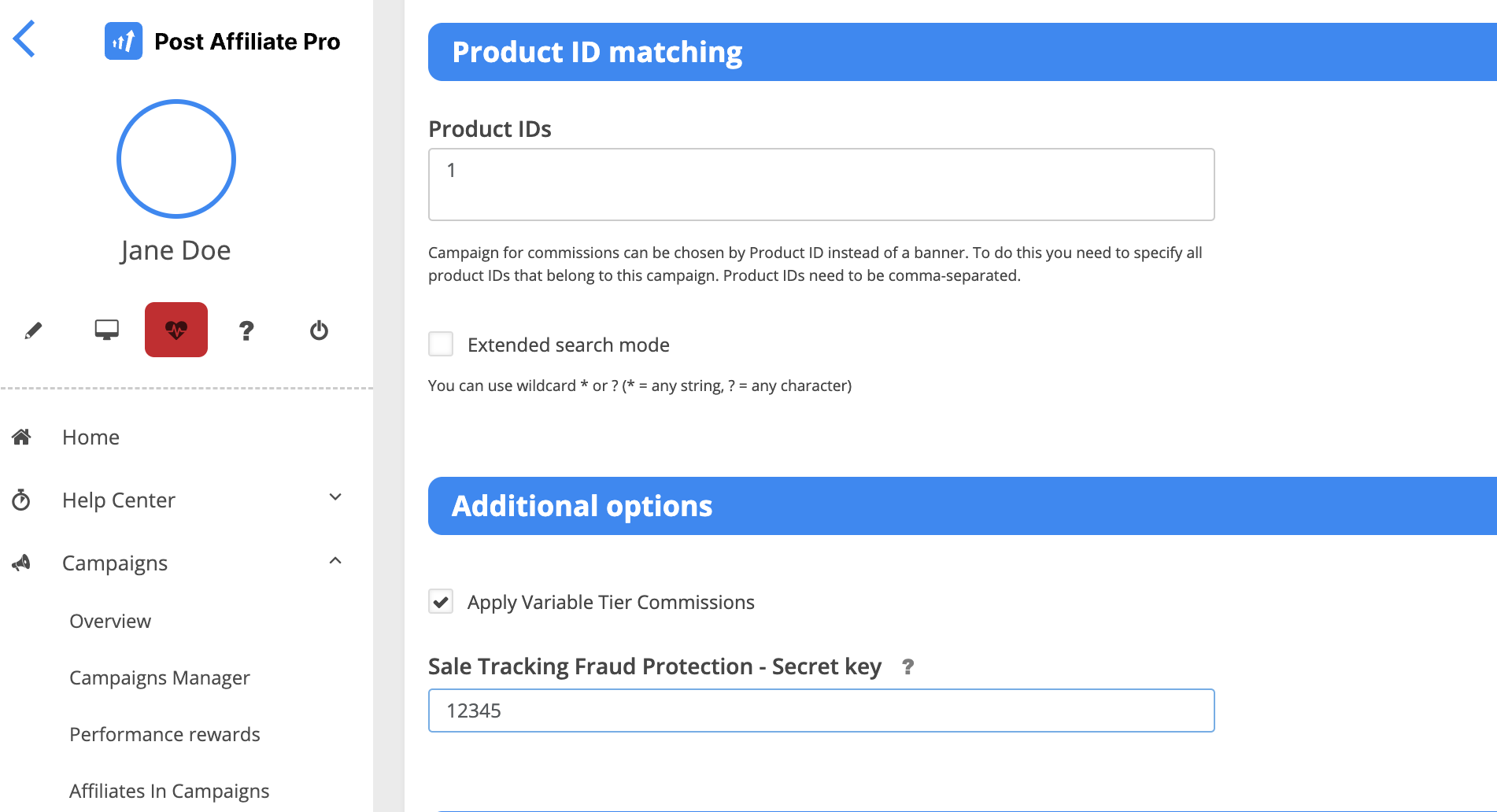
- Ga naar Campagnes > Campagnebeheer en open de campagne.
- Scroll in de details van de campagne naar Extra opties.
- Vul Sale Tracking Fraud Protection - Geheime sleutel in.
- Als je het veld leeg laat, wordt de algemene sleutel gebruikt.
Let op: zolang de plugin actief is, wordt een verkoop alleen opgeslagen als de checksum klopt. Voeg de checksum toe aan je checkout en test die met één order voordat je de plugin activeert, anders worden echte verkopen niet opgeslagen.
Test het
- Activeer de plugin, bij voorkeur op een testaccount of op een rustig moment, omdat echte verkopen zonder checksum niet worden opgeslagen zolang die actief is.
- Stuur één testorder met een correcte checksum. Die zou zoals gewoonlijk moeten worden opgeslagen.
- Stuur nog een testorder met een verkeerde checksum. Die zou niet moeten worden opgeslagen.
Stap 8: keur commissies goed voordat ze worden uitbetaald
Zelfs goede regels missen dingen, dus houd een menselijke stap voordat er geld beweegt.
Handmatige goedkeuring
- Open de commissie-instellingen van de campagne.
- Zet het veld Goedkeuring van een commissietype op handmatig.
De pagina geavanceerde commissieconfiguratie behandelt de opties.
Tip: kies handmatige goedkeuring voor nieuwe affiliates en voor grote commissies. Zodra je een affiliate vertrouwt, kun je het commissietype terugzetten op automatische goedkeuring.
Vertraging met de plugin Auto Approval Commissions
Als je een vertraging verkiest boven een handmatige beoordeling, gebruik dan de plugin Auto Approval Commissions.
- Stel Commissies automatisch goedkeuren na x dagen per commissietype in.
- Optioneel: kies bij Status instellen weigeren in plaats van goedkeuren zodra de dagen zijn verstreken.
Als je een commissie weigert vóór de datum van automatische goedkeuring, blijft die geweigerd. De vertraging geeft je tijd om terugbetalingen en verdachte activiteit te controleren voordat een commissie wordt uitbetaald.
Tip: stel het aantal dagen in op minstens je terugbetalingsperiode. Als klanten binnen 30 dagen kunnen terugbetalen, gebruik dan 30 dagen, zodat een terugbetaalde order niet eerst wordt goedgekeurd.
Stap 9: controleer wat de regels hebben opgevangen
Een regel die je nooit beoordeelt, mist fraude of blokkeert echte klanten. Doe na de eerste week het volgende:
- Open Transacties > Klikkenlijst, zet Zoeken in op Geweigerde klikken (het filter toont Type: Geweigerd). Dit zijn de klikken die je klikregels hebben tegengehouden.
- Open Transacties > Commissies en bekijk de geweigerde commissies, inclusief de berichten die je hebt toegevoegd.
- Als er echte klanten in de lijst staan, verbreed dan het venster of voeg een beperking toe, zoals dezelfde campagne.
Een eenvoudige routine om aan te houden
| Taak | Waar | Hoe vaak |
|---|---|---|
| Geweigerde klikken en verkopen beoordelen | Transacties > Klikkenlijst, Transacties > Commissies | Eerst wekelijks, daarna maandelijks |
| Commissies beoordelen vóór goedkeuring | Transacties > Commissies | Elke uitbetalingscyclus |
| IP-, referrer- en landenlijsten opnieuw controleren | Configuratie > Tracking-instellingen > Fraudebescherming | Per kwartaal |
| De checksum opnieuw testen | Je checkout en de plugin Sale Tracking Fraud Protection | Telkens wanneer de checkoutcode verandert |
| Vensters voor herhaalde klikken en dubbele orders toetsen aan echt verkeer | Configuratie > Tracking-instellingen > Fraudebescherming | Na elke verandering in verkeer of checkout |
Wat deze regels niet kunnen
De regels voor Fraudebescherming werken op IP-adressen, user agents, referrer-URL’s, landen en order-ID’s. Ze analyseren niet het apparaat of het gedrag van de bezoeker. Een bezoeker op een residentiële proxy heeft een gewoon IP-adres en een gewoon land, dus de IP- en landencontroles markeren die niet, en daarom bestaat Stap 8. Hoe dezelfde lagen werken in programma’s met hoge uitbetalingen, staat in affiliatiefraude voorkomen in niches met hoge commissies . De regels beslissen ook niet wie een fraudeur is: ze beslissen wat er gebeurt met het verkeer dat overeenkomt. Voor de patronen die je met de hand moet zoeken, gebruik je de detectiegids die bovenaan is gelinkt of onze FAQ over hoe je affiliatiefraude voorkomt , en voor de verbeteringen die Post Affiliate Pro aan deze tools heeft aangebracht, de FAQ over fraudebescherming .
Volgende stappen
Doe vandaag drie dingen. Zet de controle op dubbele order-ID’s aan op het tabblad Verkopen / Actiecommissies, schakel de regel voor herhaalde klikken in met Weigeren als actie, en zet handmatige goedkeuring aan op het commissietype waarop je nieuwste affiliates verdienen. Zet daarna een maandelijkse controle in je agenda. Als je Post Affiliate Pro nog niet gebruikt, kun je een gratis proefperiode starten en dit op je eigen programma instellen, of een demo boeken en dan lopen we het samen met je door.
Hulp nodig bij het vinden van een instelling?
Post Affiliate Pro heeft een ingebouwde AI Assistant in de app, beschikbaar in alle abonnementen, inclusief gratis proefperiodes. Die kan je door het merchantpaneel leiden, dus als je een scherm of een instelling uit deze stappen niet kunt vinden, vraag het dan waar die staat. Je kunt meer lezen op de pagina over AI-functies .